Гэнэтийн Бэрхшээл: Асахгүй байгаа Төхөөрөмжийг Оношлох Анхан Шатны Алхмууд
Та компьютер дээрээ суугаад асаах товчийг дарахад юу ч болохгүй бол яах вэ?. Заримдаа компьютер огт хариу өгөхгүй, эсвэл асчхаад шууд унтарчихдаг. Гаднаас нь бүх зүйл зүгээр мэт харагдаж байвч асахгүй байх нь түгээмэл асуудал. Сандарч, шинэ төхөөрөмж захиалах гэж яарахын оронд, та дараах алхмуудыг дагаж энэ асуудлыг өөрийн хүчээр шийдвэрлэх боломжтой юм.
1. Цахилгаан Хангамжийг Шалгана
Төхөөрөмж бүрэн хариу өгөхгүй байгаа (сэнсгүй, гэрэлгүй, дэлгэцгүй) бол хамгийн түрүүнд цахилгааны асуудал гарсан байх магадлалтай.
- Шууд Залгалт: Уртасгагч утас, эсвэл цахилгааны залгууруудыг хэрэглэхээс зайлсхийж, компьютероо шууд ажиллаж байгаа залгуурт залгаарай.
- Унтраалга: Цахилгаан тэжээлийн унтраалга (хэрэв төхөөрөмжид байгаа бол) асаалттай байгаа эсэхийг шалгаарай. Мөн тэр залгуурыг тэжээдэг ханын унтраалга (хэрэв байгаа бол) асаалттай эсэхийг баталгаажуулна.
- Зөөврийн Компьютер: Цэнэглэгч зөв залгагдсан, зөв порт руу (бүх USB-C портууд цэнэглэхийг дэмждэггүй) холбогдсон эсэхийг шалгаарай.
- Сэлбэг: Хэрэв дээрх шийдлүүдийн аль нь ч ажиллахгүй бол, ихэвчлэн цахилгаан тэжээлийн хангамжийн эвдрэл байх магадлалтай тул та цахилгаан тэжээлийг солих шаардлагатай болж магадгүй.
2. Мониторыг Шалгана
Хэрэв компьютер ассан мэт харагдаж байгаа ч дэлгэцэн дээр юу ч харагдахгүй бол асуудал мониторт байж болно.
- Үндсэн Шалгалтууд: Монитор асаалттай, тэжээлийн эх үүсвэрт залгагдсан (дахин хэлэхэд, уртасгагч утас биш, ханын залгуур сайн), зөв оролт (HDMI, DisplayPort) сонгогдсон эсэхийг шалгана.
- Кабель: Кабель суларсан, гэмтсэн эсвэл алдаатай байж болно.
- Орлуулах: Компьютероо өөр дэлгэц эсвэл зурагттай холбож үзээрэй.
- Гэрэл: Зөөврийн компьютерын гэрэл хамгийн бага хэмжээнд хүрээгүй эсэхийг шалгах нь чухал.
3. Дуут Дохионы Кодыг Сонсоно
Асах үед компьютер дуут дохио өгч болно.
- Нэг Богино Дохио: Бүх зүйл хэвийн гэсэн утгатай.
- Цуврал Дохио: Энэ нь алдааны “Морзын код” юм. Эх хавтан эсвэл системийн нэгжийн гарын авлагаас эдгээр дохионы утгыг шалгана уу. Хэрэв гарын авлага байхгүй бол үйлдвэрлэгчийн вэбсайтаас олоорой.
- Дохиогүй: Хэрэв дохио байхгүй бол (мөн эх хавтан дээр алдааны кодын дэлгэц байхгүй бол) зарим самбарууд нь эхлүүлэх үед дуут дохио өгөх тусдаа чанга яригч холбох боломжийг олгодог.
4. Шаардлагагүй USB Төхөөрөмжүүдийг Салга
Цааш үргэлжлүүлэхээсээ өмнө шаардлагагүй бүх зүйлийг салгах хэрэгтэй: вэбкамер, USB чихэвч гэх мэт.
- Зөвхөн: Зөвхөн гар, хулганаа үлдээх эсвэл бүр тэдгээрийг ч салгаж туршиж үзээрэй.
- Портын Асуудал: Заримдаа асуудал нь төхөөрөмжид бус, харин тодорхой USB порттой холбоотой байж болно.
5. Хайрцаг Доторх Эд Ангиудыг Шалгана
RAM, график карт, кабель гэх мэт эд ангиудын аль нэг нь суларсан эсвэл буруу байрлалтай байх магадлалтай. Энэ нь компьютерыг зөөвөрлөсөн эсвэл саяхан доторх зүйлийг өөрчилсөн бол илүү түгээмэл тохиолддог.
- Хэрэв танд эвгүй санагдахгүй бол хайрцгийг нээж, RAM самбар, график карт, кабель зэрэг бүх эд ангиуд бат бөх суурилагдсан эсэхийг шалгаарай. Та тэдгээрийг салгаж, дахин суулгаж болно.
Системийн Алдааг Оношлох
Хэрэв компьютер асах эсвэл Windows руу орох үед гацаж байвал дараах зүйлсийг хийнэ.
6. BIOS Руу Орж Шалгана
Хэрэв компьютер зөвхөн POST дэлгэцийг харуулдаг боловч Windows-г ачаалахгүй бол BIOS-ийн асуудал байж болно.
- Нэвтрэх: Ачаалах үед Delete, F2 эсвэл өөр товчлуурыг (загвараас хамаарна) дарж BIOS руу нэвтэрнэ.
- Тохиргоо: Зөв ачаалах диск сонгогдсон, RAM танигдсан, процессор хэт халаагүй эсэхийг шалгана (90°C-аас дээш температур муу).
- Дахин Тохируулах: Хэрэв эргэлзэж байвал BIOS-оо “Оновчтой Анхдагч тохиргоог ачаалах” болгож дахин тохируулаарай (гэхдээ эхлээд одоогийн тохиргооны зургийг аваарай).
7. Live CD ашиглан Вирус Шалгана
Таны систем эхлүүлэхийг хааж буй хортой программ хангамжаар халдварлагдсан байж болзошгүй.
- Арга: Hiren-ийн Boot CD гэх мэт ачаалах боломжтой медиа (USB эсвэл CD) ашиглан Windows руу орохгүйгээр дискээ шалгаж болно.
- Скан: Hiren-ийн орчинд ESET болон Malwarebytes зэрэг хэрэгслүүдийг ажиллуулж, скан хийнэ.
8. Аюулгүй Горимд Ачаалах
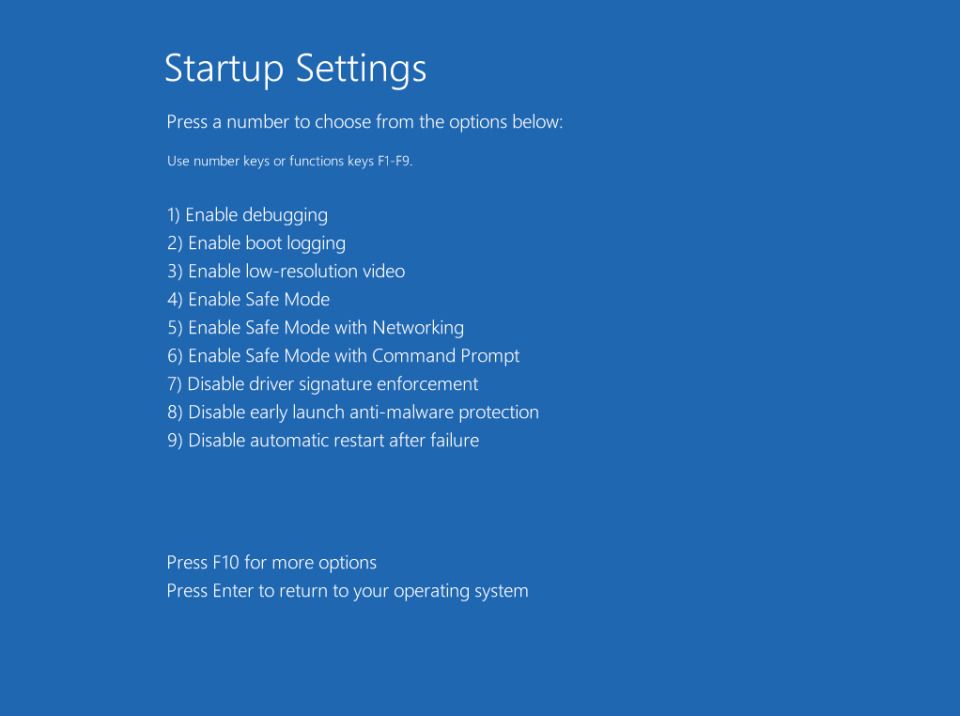
Хэрэв эхлүүлэх үед “үхлийн цэнхэр дэлгэц” (BSOD) гарч ирвэл, энэ нь шинэ программ хангамж, драйвер эсвэл техник хангамжийн алдаа байж болно.
- Орох: Ачаалах процессыг гурван удаа тасалдуулснаар (Reset товчийг дарж) систем автоматаар сэргээх цэсийг нээнэ. Тэндээс Advanced Options > Startup Settings > Reboot, дараа нь Safe Mode-г сонгоно уу.
- Засвар: Аюулгүй горимд эвдрэлд хүргэсэн байж болзошгүй саяхан суулгасан программ хангамж эсвэл драйверуудыг устгана уу. BlueScreenView хэрэгсэл нь цэнхэр дэлгэцийн шалтгааныг тодорхойлоход тусална.
9. Windows Шинэчлэлтийг Буцаах
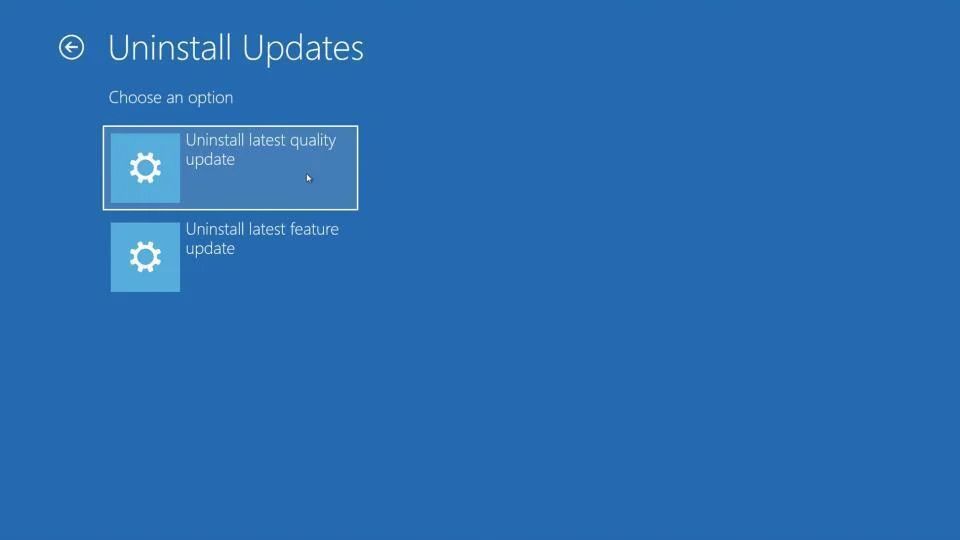
Хэрэв асуудал Windows шинэчлэлтийн дараа гарч ирсэн бол:
- Буцаах: Алдааг олж засварлах > Advanced Options цэсээс Uninstall Updates дээр дарж, хамгийн сүүлийн үеийн чанарын эсвэл функциональ шинэчлэлтийг сонгож арилгана.
10. Дискийг Гэмтсэн Эсэхийг Шалгана
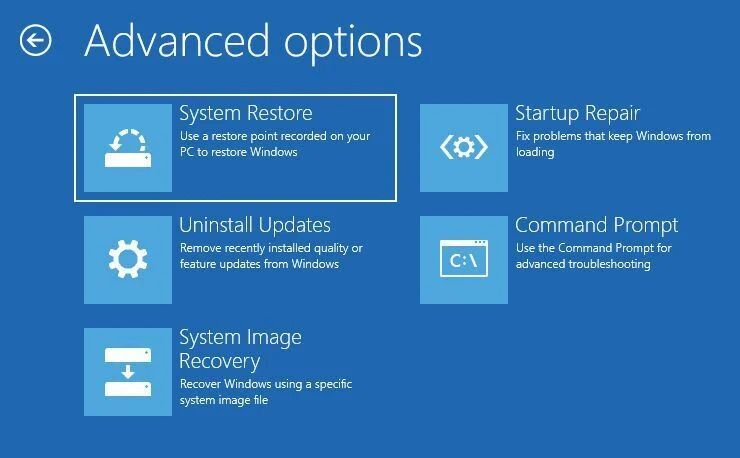
- Команд: Advanced Options цэсээс Command Prompt-г сонгоод sfc /scannow эсвэл chkdsk C: /r гэж оруулна уу. Эдгээр командуудыг дискний алдааг шалгаж, засах зорилгоор ашиглана.
11. Windows Bootloader-ийг Засах
Гэмтсэн bootloader-ийн улмаас “Үйлдлийн системийг ачаалахад алдаа гарсан” гэх мэт мессеж гарч ирж болно.
- Арга: Advanced Options цэсээс Startup Repair-г сонгох эсвэл командын мөрийг ашиглан: bootrec /fixmbr, bootrec /fixboot, bootrec /rebuildbcd гэж оруулна.
12. Өөр Компьютер Дээрх Дискийг Шалгана
Хэрэв юу ч тус болохгүй бөгөөд нөөц хуулбар байхгүй бол:
- Салгах: Дискийг салгаад адаптер, залгах станц эсвэл кейс ашиглан өөр компьютерт холбоно уу. Эсвэл Linux Live CD-ээс ачаална.
Үр дүн: Хэрэв диск ажиллаж байвал та файлуудаа хадгалж, дараа нь Windows-г дахин суулгах эсвэл компьютерыг засвар үйлчилгээнд аваачиж болно.