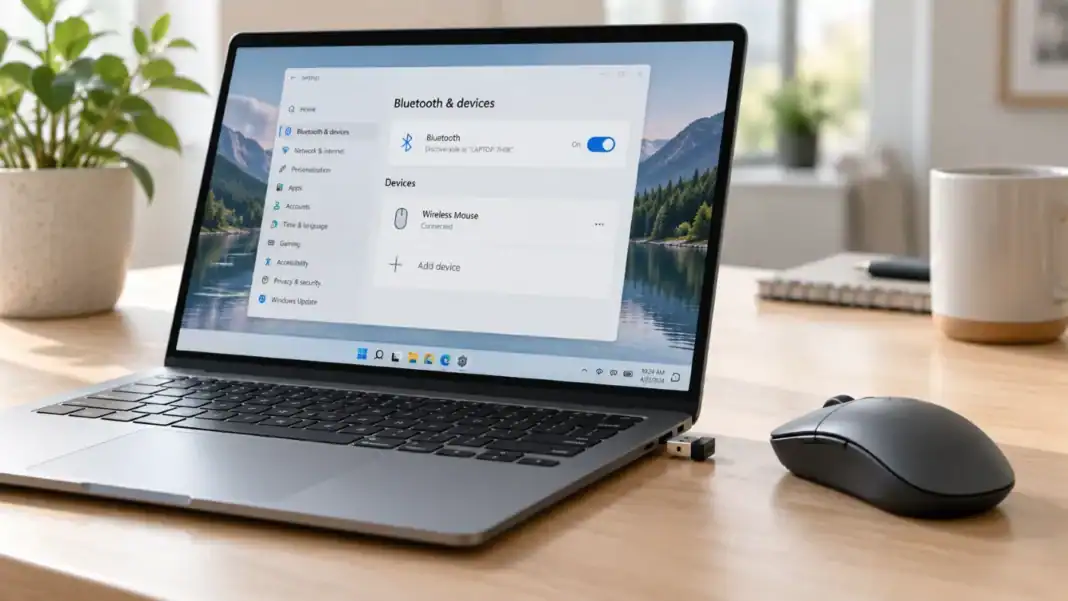
Утасгүй хулганыг ноутбук эсвэл суурин компьютерт үндсэндээ хоёр аргаар холбодог. Зарим загвар нь дагалдах USB хүлээн авагч ашиглан 2.4 ГГц-ийн радио сувгаар ажилладаг бол нөгөө хэсэг нь компьютерийн дотоод Bluetooth модулиар шууд холбогдоно.
Орчин үеийн олон хулгана энэ хоёр аргыг хоёуланг нь дэмждэг болсон.
USB хүлээн авагчтай хулгана холбох нь хамгийн энгийн бөгөөд ихэнх тохиолдолд тогтвортой ажилладаг. Гэхдээ хүлээн авагч нь USB оролтын нэгийг эзэлдэг тул цөөн порттой нимгэн ноутбукт бага зэрэг төвөгтэй байж болно.
Харин Bluetooth хулгана тусдаа USB оролт шаардахгүй бөгөөд ноутбукийн өөрийн утасгүй холболтын модулийг ашигладаг.
Таны хулгана ямар төрлийнх болохыг танихад амархан. USB хүлээн авагч нь ихэвчлэн хайрцаг дотор эсвэл хулганын батарейн хэсэгт нуугдсан байдаг. Хэрэв ийм хүлээн авагч байхгүй ч Bluetooth тэмдэглэгээтэй бол Bluetooth-ээр ажилладаг байх магадлалтай.
USB хүлээн авагчтай хулганыг хэрхэн холбох вэ?
USB хүлээн авагчийг компьютерийн сул оролтод хийгээд хулганын доод хэсгийн асаах товчийг On байрлалд шилжүүлнэ.
Windows болон macOS шаардлагатай драйверийг автоматаар суулгах бөгөөд хэдхэн секундын дараа курсор хөдөлж эхлэх ёстой.
Хэрэв ноутбук зөвхөн USB-C оролттой бол USB-A хүлээн авагч ашиглахын тулд адаптер шаардлагатай.
Windows дээр Bluetooth хулгана холбох
Эхлээд хулганаа асаагаад pairing буюу хослуулах горимд оруулна. Ихэнх загварт Bluetooth тэмдэгтэй эсвэл Connect гэсэн товчийг индикатор анивчих хүртэл хэдэн секунд дарж барьдаг.
Windows 11 дээр:
Settings → Bluetooth & devices → Add device → Bluetooth
гэсэн дарааллаар орж, жагсаалтаас хулганаа сонгоно.
Windows 10 дээр:
Settings → Devices → Bluetooth & other devices → Add Bluetooth or other device
гэсэн замаар орно.
Зарим шинэ хулгана Swift Pair дэмждэг. Энэ тохиолдолд Windows төхөөрөмжийг автоматаар илрүүлж, “Connect” товч бүхий мэдэгдэл харуулж болно.
Mac дээр Bluetooth хулгана холбох
Хулганаа pairing горимд оруулсны дараа:
Apple menu → System Settings → Bluetooth
хэсэг рүү орж, боломжит төхөөрөмжүүдийн жагсаалтаас хулганаа сонгон “Connect” дарна.
Apple-ийн Magic Mouse-ийн зарим загварыг кабелиар MacBook-т холбосноор Bluetooth тохиргоо автоматаар хийгддэг. Холболт дууссаны дараа кабелийг салгаж ашиглаж болно.
Хулгана холбогдохгүй байвал юу хийх вэ?
Эхлээд батарей эсвэл цэнэгийн түвшинг шалгах хэрэгтэй. Олон төхөөрөмжтэй зэрэг ажилладаг хулгана өмнөх компьютер дээрээ идэвхтэй хэвээр байж болох тул суваг солих товч байгаа эсэхийг мөн шалгаарай.
Хэрэв хулгана Bluetooth төхөөрөмжүүдийн жагсаалтад өмнө нь бүртгэгдсэн бол устгаад дахин шинээр холбож үзэж болно.
USB хүлээн авагч ашиглаж байгаа бол өөр USB порт руу шилжүүлж турших нь зүйтэй. Ялангуяа USB hub, гадаад диск зэрэг төхөөрөмжийн ойролцоо байрлах үед радио саад үүсэх тохиолдол байдаг.
Ихэнх тохиолдолд батарей, pairing горим, USB хүлээн авагч болон өмнөх холболтын тохиргоог шалгахад асуудал шийдэгддэг.