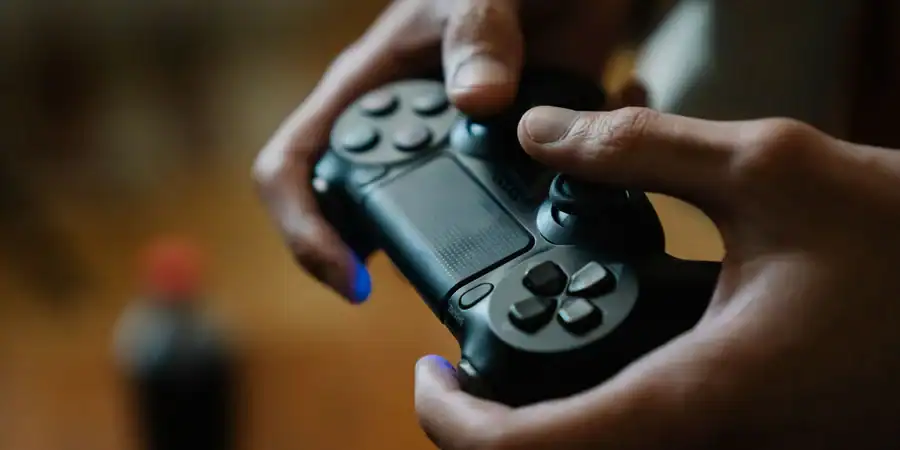
Тоглоомын геймпад удаан ашиглах тусам аналог стикийн дрэйфт, товчлуур гацах, Bluetooth холболт тасалдах, триггер муудах, чичиргээ алга болох зэрэг асуудал гарч эхэлдэг. Энэ нь заавал төхөөрөмж бүрэн эвдэрсэн гэсэн үг биш бөгөөд зарим доголдлыг цэвэрлэгээ, дахин тохиргоо, программын шинэчлэлтээр шийдэх боломжтой.
PlayStation, Xbox-ийн оригинал контроллер төдийгүй бусад үйлдвэрлэгчийн төхөөрөмжид ч тоос шороо, асгарсан шингэн, механик эд ангийн элэгдэл, дотоод мэдрэгчийн насжилт нөлөөлдөг.
Хамгийн түгээмэл асуудлын нэг нь analog stick drift юм. Энэ үед хэрэглэгч стикт огт хүрээгүй байхад контроллер хөдөлгөөн бүртгэж, тоглоомын камер өөрөө эргэх эсвэл дүр бага багаар нэг чиглэл рүү алхах шинж илэрдэг.
Ихэнхдээ стикийн доторх потенциометр элэгдэх эсвэл жижиг тоос, бохирдол хуримтлагдсанаас ийм асуудал үүснэ.
Шинэ геймпад худалдаж авахаасаа өмнө стикийн суурь хэсгийг шахсан агаараар үлээлгэж, стикийг бүх чиглэлд зөөлөн эргүүлэн цэвэрлэж болно. Дараа нь изопропилийн спиртээр маш бага чийглэсэн хөвөнтэй савхаар гаднах хэсгийг арчиж, бүрэн хаттал нь хүлээх хэрэгтэй.
Хэрэв цэвэрлэгээ тус болохгүй бол тухайн тоглоом эсвэл консолын тохиргоонд analog stick-ийн “dead zone” буюу мэдрэхгүй бүсийг бага зэрэг нэмэгдүүлж болно. Ингэснээр систем стикийн маш жижиг санамсаргүй хөдөлгөөнийг тооцохгүй.
Харин цэвэрлэгээ, тохируулга хийсэн ч дрэйфт хэвээр байвал дотоод мэдрэгч механикаар элэгдсэн байх магадлал өндөр. Энэ тохиолдолд стикийн модулийг солих эсвэл контроллероо шинэчлэх шаардлага гарч болно.
Товчлуур, Bluetooth, триггерийн асуудлыг яаж шалгах вэ?
Товчлуурын доголдол ихэвчлэн аажмаар илэрдэг. Эхэндээ дарахад хүнд болох, мэдрэгдэх товшилт нь сулрах, нэг дарахад хоёр удаа ажиллах, эсвэл огт хариу өгөхгүй болох шинж ажиглагдана.
Гацалтын нийтлэг шалтгаан нь сахар агуулсан ундаа, тослог бохирдол эсвэл тоос резин мембран болон контакт хэсэгт орох явдал юм.
Эхний алхамд геймпадыг унтрааж, боломжтой бол батарейг салгана. Дараа нь асуудалтай товчлуурын ирмэгийг бага хэмжээний изопропилийн спирттэй хөвөнтэй савхаар арчихдаа товчлуурыг хэд хэдэн удаа дарж болно.
Гүн цэвэрлэгээ хийх шаардлагатай бол корпусыг задлах боломжтой ч баталгаат хугацаа болон үйлдвэрлэгчийн зааврыг заавал харгалзах хэрэгтэй. Хуванцар товчлууруудыг бүлээн савантай усаар цэвэрлэж болох бол электрон хавтан, контакт хэсгийг уснаас бүрэн хол байлгах шаардлагатай.
Буцааж угсарсны дараа компьютер эсвэл консолын тестийн программаар бүх товчлуур зөв ажиллаж байгаа эсэхийг шалгаж болно.
Утасгүй холболт тасрах, input lag нэмэгдэх үед геймпадын дотоод плат эвдэрсэн гэж шууд дүгнэх хэрэггүй. Эхлээд батарейн цэнэгийг шалгах нь зөв. Цэнэг маш бага үед зарим контроллерын утасгүй ажиллагаа тогтворгүй болох боломжтой.
Мөн металл эд зүйл, роутер, олон Wi-Fi төхөөрөмж, бусад Bluetooth хэрэгсэл зэрэг нь радио долгионы саад үүсгэж болно.
Bluetooth-ээр холбогдохгүй байвал компьютер эсвэл консолын хадгалсан төхөөрөмжийн жагсаалтаас геймпадыг устгаад pairing горимд дахин оруулж холбоно.
PlayStation болон Xbox төрлийн контроллерийг USB кабелиар шууд холбоод firmware-ийн шинэчлэлт байгаа эсэхийг шалгах нь мөн үр дүнтэй арга. Зарим загварт жижиг Reset товч байдаг бөгөөд холболтын тохиргоо бүрэн будилсан үед үйлдвэрлэгчийн зааврын дагуу дахин тохируулах боломжтой.
Триггерүүд энгийн товчлуураас илүү төвөгтэй механизмтай. Учир нь тэд зөвхөн “дарсан/дараагүй” гэсэн хоёр төлөв биш, ямар хүчээр дарсныг хэмждэг.
Триггер сул унжих, шаржигнах, мэдрэмж нь буурах, эцсийн байрлал дээрээ гацах зэрэг шинж илэрвэл эхлээд завсрыг шахсан агаараар цэвэрлэж болно. Үйлдвэрлэгч зөвшөөрсөн тохиолдолд электрон контакт цэвэрлэгч ашиглаж болох ч тосолгооны болон ердийн ахуйн шүршигч хэрэглэхгүй байх нь зөв.
Пүрш тасрах, хуванцар чиглүүлэгч хугарах зэрэг механик гэмтэл үүссэн бол сэлбэг солих шаардлагатай. Харин даралт мэдрэгч, дотоод электрон хэсгийн доголдлыг засварын төвд оношлуулах нь илүү найдвартай.
Чичиргээ алга болсон бол заавал мотор шатсан гэсэн үг биш
Haptic буюу чичиргээний моторууд тоглоомын мэдрэмжийг нэмэгдүүлдэг ч контроллерын батарейг нэлээд хэрэглэдэг хэсгүүдийн нэг.
Чичиргээ бүрэн алга болсон, зөвхөн нэг талдаа ажилладаг болсон эсвэл дотор нь шаржигнасан чимээ гарвал эхлээд тоглоомын болон системийн тохиргоог шалгах хэрэгтэй.
Зарим контроллер цэнэг багасах үед батарей хэмнэхийн тулд чичиргээний хүчийг сулруулах эсвэл түр унтраах боломжтой. Тиймээс бүрэн цэнэглэсний дараа дахин турших нь зүйтэй.
Хэрэв программын тестээр чичиргээ огт ажиллахгүй, батарей хангалттай байвал моторын тэжээлийн утас салсан, холболт суларсан эсвэл дотоод мотор гэмтсэн байж болно.
Геймпадын насыг уртасгахын тулд тогтмол арчилгаа хийх нь шинэ төхөөрөмж авах хугацааг хойшлуулна. Корпусыг тогтмол арчиж, товчлуур болон стикийн завсрыг тоосноос цэвэрлэж, firmware-ийн шинэчлэлтийг үе үе шалгах хэрэгтэй.
Мөн төхөөрөмжийг чийгтэй, тоостой, нарны шууд тусгалтай газар удаан хадгалахгүй байх нь чухал.
Засварлуулах эсэхийг шийдэхдээ төхөөрөмжийн нас, эвдрэлийн төрлийг харгалзах нь зөв. Харьцангуй шинэ геймпадын асуудал зөвхөн цэвэрлэгээ, пүрш эсвэл нэг модуль солих төдий бол засварлах нь эдийн засгийн хувьд ашигтай байж болно.
Харин хэдэн жил эрчимтэй ашигласан, аналог стикийн элэгдэлтэйгээс гадна плат, триггер, товчлуур зэрэг хэд хэдэн хэсэг зэрэг доголдсон бол шинэ контроллер авах нь илүү оновчтой сонголт болж магадгүй.